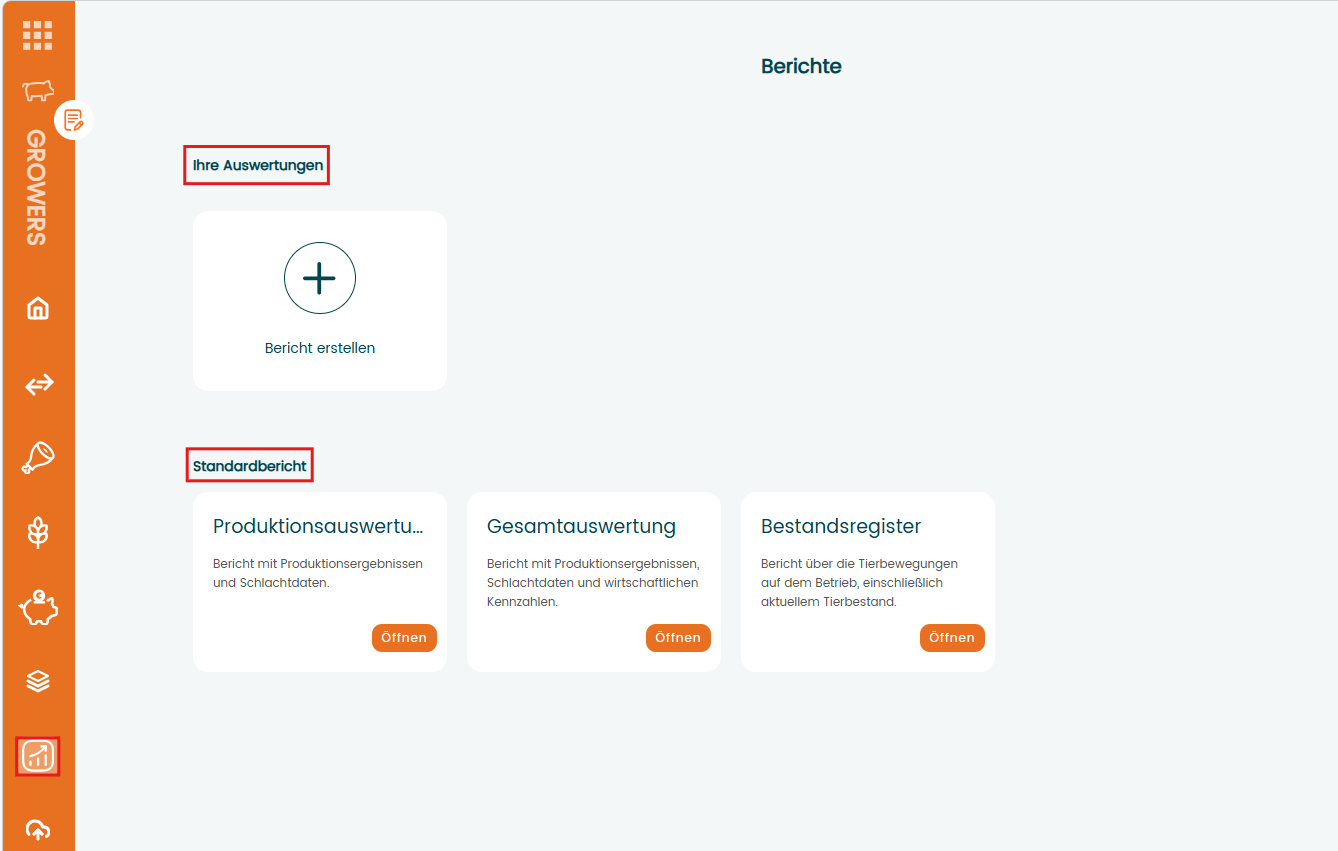
Im Menü „Bericht“ finden Sie zwei verschiedene Berichtskategorien:
- „Ihre Auswertungen“: Hier können Sie eigene Berichte mit individuellen und erweiterten Filteroptionen erstellen, wie wir später in diesem Artikel erläutern werden
- „Standardberichte“: Von AgroVision bereits konfigurierte Berichte
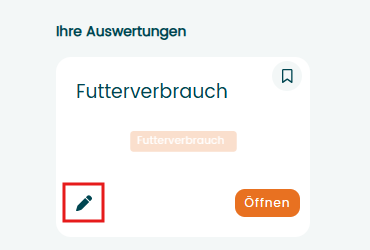
Unter „Ihre Auswertungen“ können Sie die selbst erstellten Auswertungen umbenennen, indem Sie auf das Stiftsymbol in der unteren linken Ecke des jeweiligen Berichts klicken.
Wenn Sie einen neuen Namen eingegeben haben, klicken Sie auf die Schaltfläche „Speichern“.
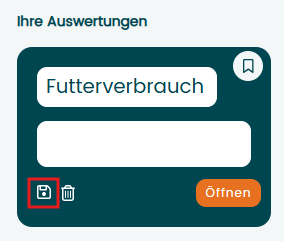
Sie können die Änderungen verwerfen, indem Sie außerhalb des Feldes klicken und nicht auf die Schaltfläche „Speichern“ klicken; der Name wird dann auf den ursprünglichen zurückgesetzt.
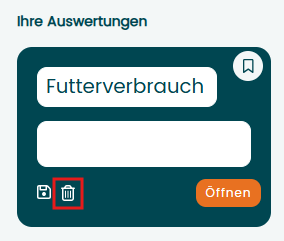
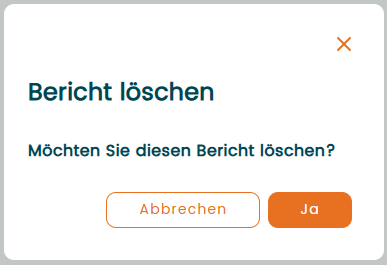
Wenn Sie einen Bericht löschen möchten, müssen Sie auf die Schaltfläche „Bearbeiten“ und anschließend auf das Papierkorb-Symbol klicken. Es öffnet sich ein Popup-Fenster, in dem Sie aufgefordert werden, das Löschen des Berichts zu bestätigen. Wenn Sie auf „Ja“ klicken, wird der Bericht gelöscht.
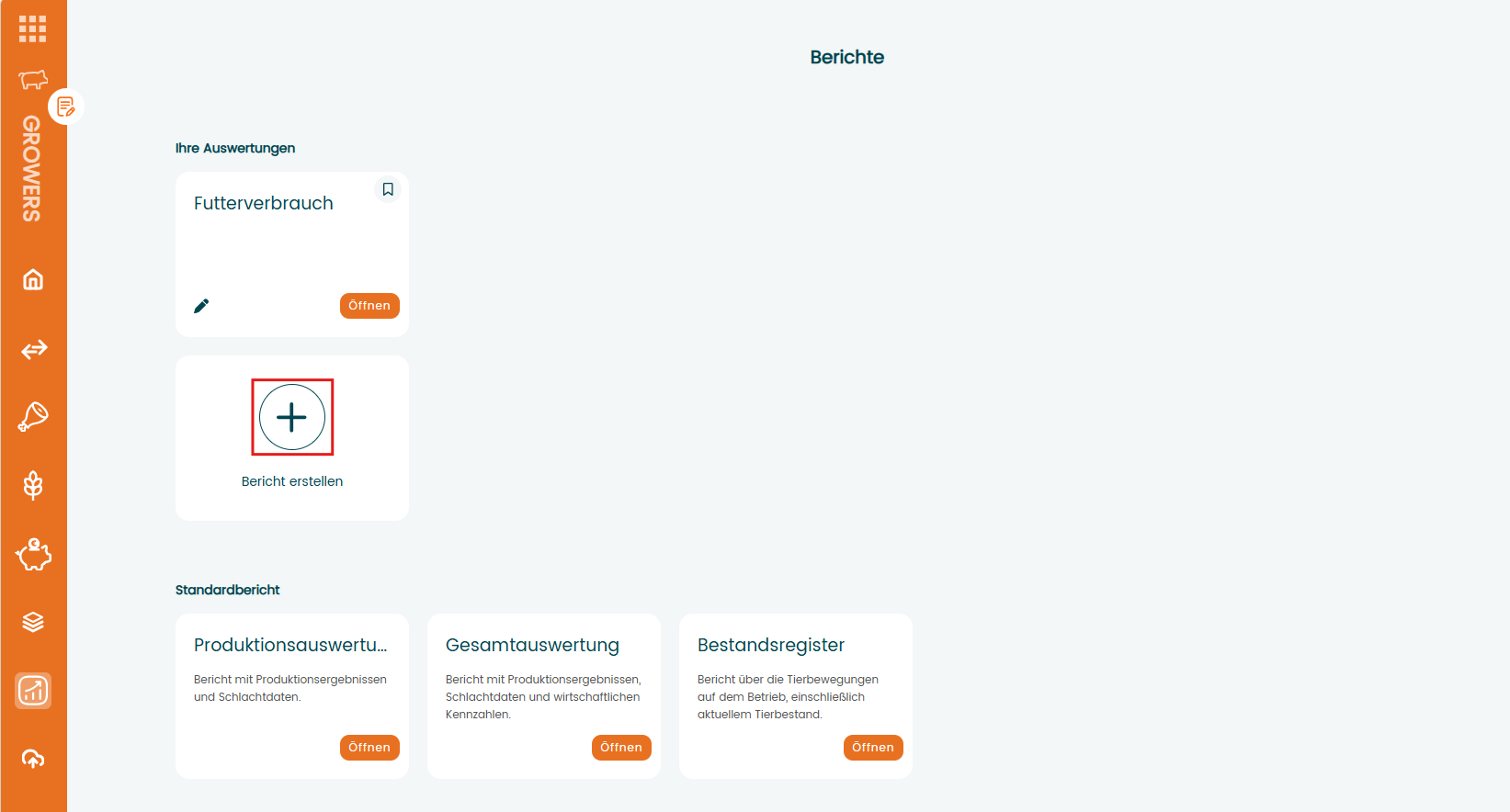
Um einen neuen Bericht zu erstellen, klicken Sie auf das „+“-Symbol oberhalb des Textes „Bericht erstellen“. Es öffnet sich ein neuer Tab, in dem Sie den neuen Bericht einrichten können.
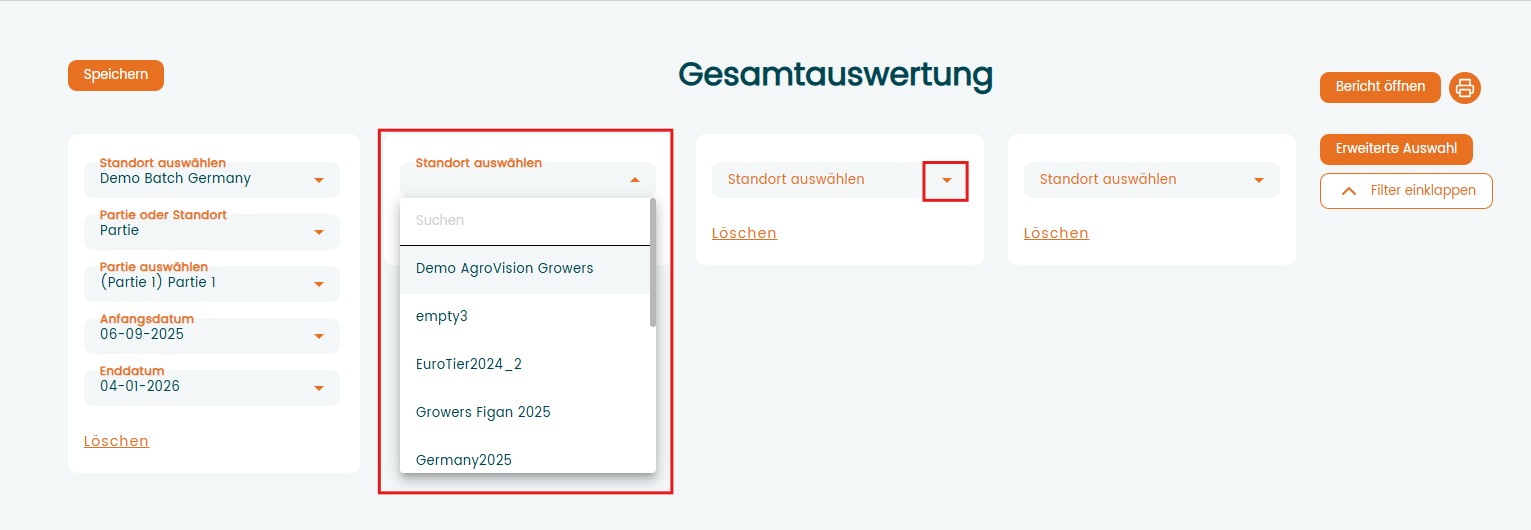
Sie können bis zu vier verschiedene Standorte und Partien/Standorte auswählen, die in den Bericht aufgenommen werden sollen. Durch Klicken in die jeweilige Spalte fügen Sie den Standort und die Partie oder den Standort hinzu, die bzw. der im Bericht angezeigt werden soll.
Nachdem Sie die Standorte ausgewählt haben, können Sie auf die Schaltfläche „Erweiterte Auswahl“ klicken, um verschiedene Filter zu aktivieren oder zu deaktivieren. Nach dem Klicken öffnet sich ein neues Fenster. Dort sehen Sie in der rechten Spalte die verfügbaren KPIs. Sie können die gewünschten KPIs für die Anzeige im Bericht auswählen, indem Sie einfach die Kästchen daneben anklicken.
Wenn ein KPI ausgewählt ist, erscheint ein Häkchen. Sie finden Hauptkategorien und innerhalb jeder Kategorie spezifische KPIs. Wenn Sie eine Kategorie markieren, werden automatisch alle spezifischen KPIs innerhalb dieser Kategorie markiert. Wenn Sie einen bestimmten KPI einzeln auswählen möchten, können Sie das Menü erweitern und jeden KPI nacheinander aktivieren oder deaktivieren.
Sie können unten auf die Schaltfläche „Alle auswählen“ klicken, um alle auszuwählen.
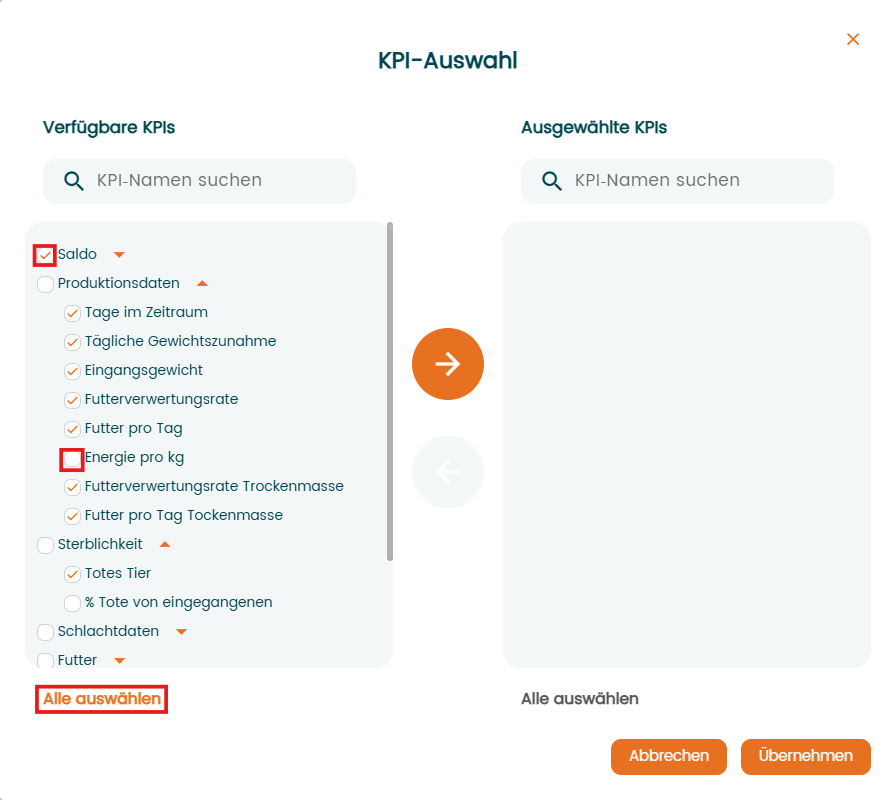
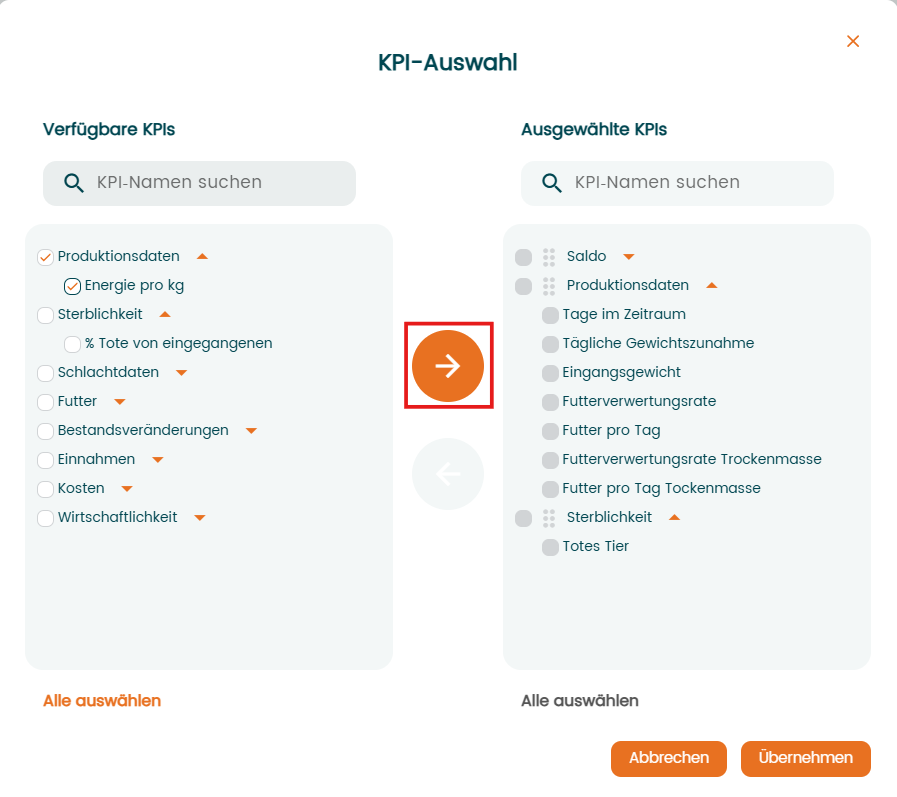
Nachdem Sie alle gewünschten KPIs ausgewählt haben, müssen Sie auf das nach rechts zeigende Pfeilsymbol klicken, um sie zu aktivieren. Sobald sie aktiviert sind, werden sie in der rechten Spalte unter „Ausgewählte KPIs“ angezeigt.
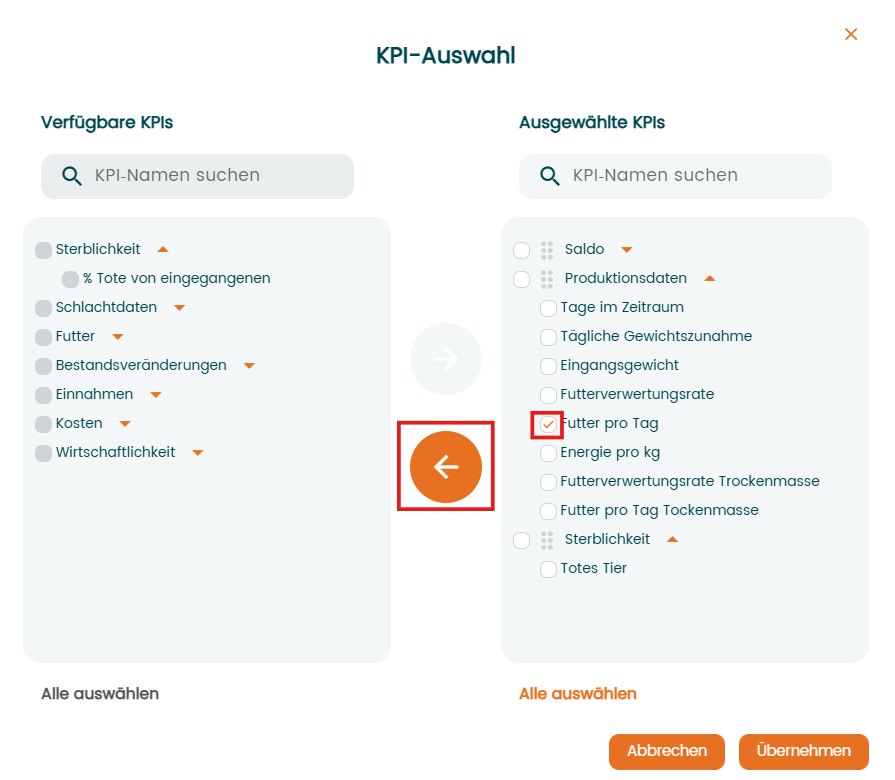
Um einen der ausgewählten KPIs zu deaktivieren, markieren Sie diesen in der rechten Spalte unter „Ausgewählte KPIs“ und klicken Sie auf den Pfeil nach links, um ihn zu entfernen.
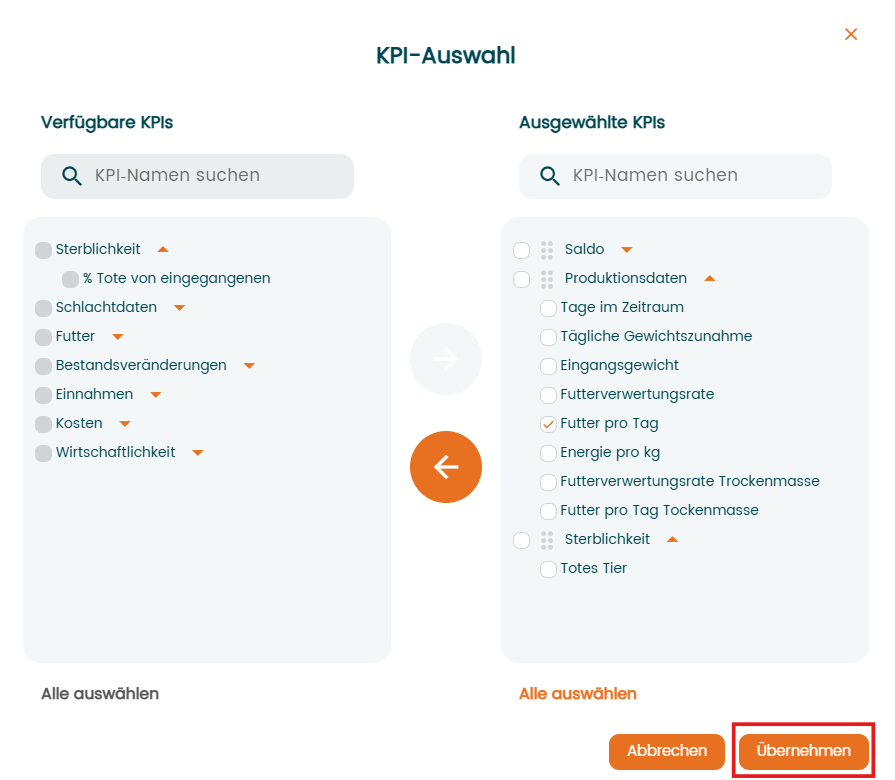
Wenn Sie die Filter eingestellt haben, müssen Sie unten rechts auf „Übernehmen“ klicken, um sie zu speichern.
Ihr individueller Bericht ist nun mit allen ausgewählten Filtern verfügbar und sichtbar. Als letzten Schritt müssen Sie ihn noch speichern, indem Sie auf die Schaltfläche „Speichern“ klicken.
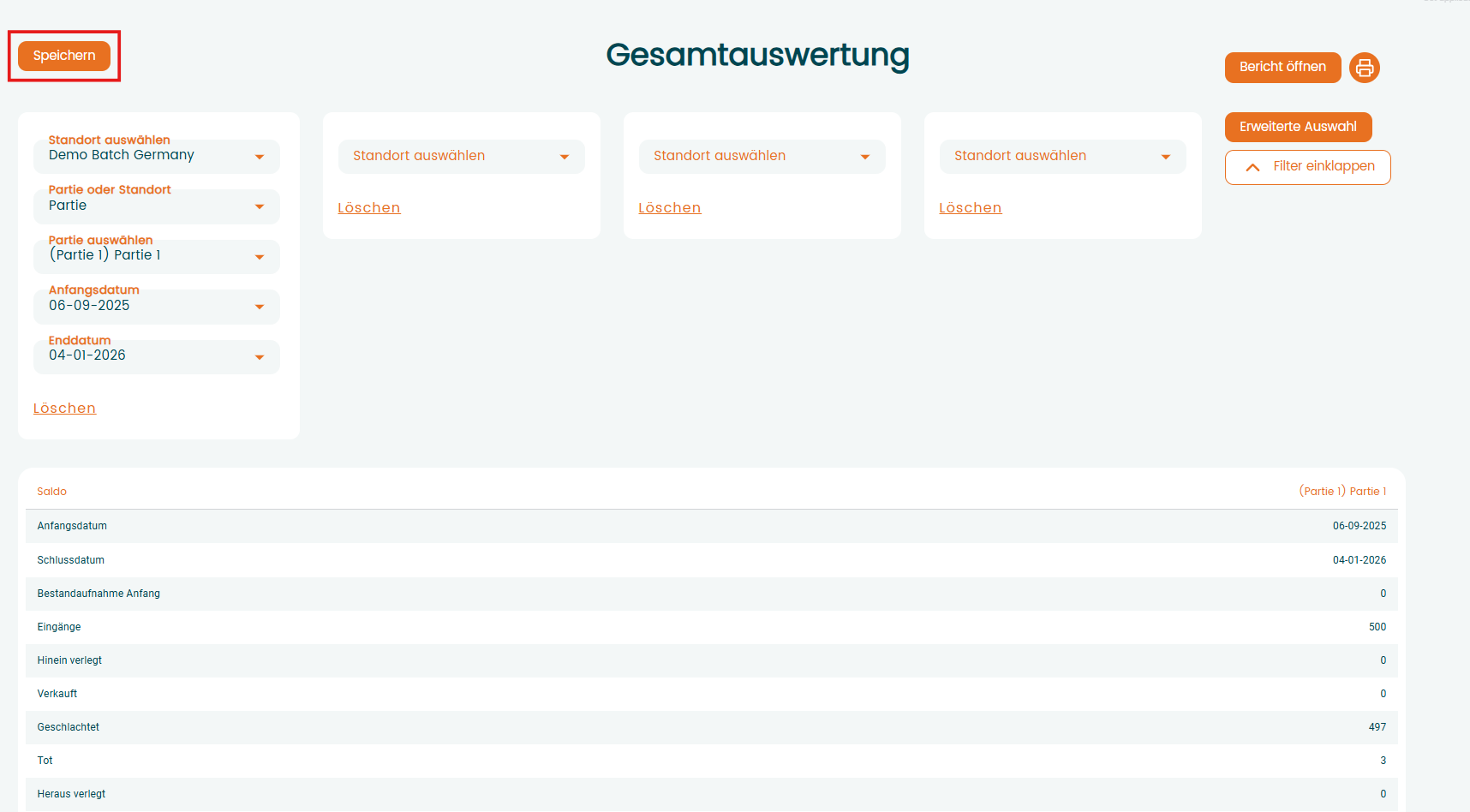
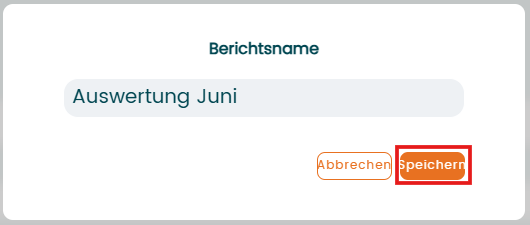
Geben Sie anschließend einen Namen für den Bericht ein und klicken Sie auf „Speichern“.
Ihr Bericht ist nun verfügbar und unter „Ihre Berichte“ gespeichert. Sie können ihn aufrufen, indem Sie einfach auf „Öffnen“ klicken.
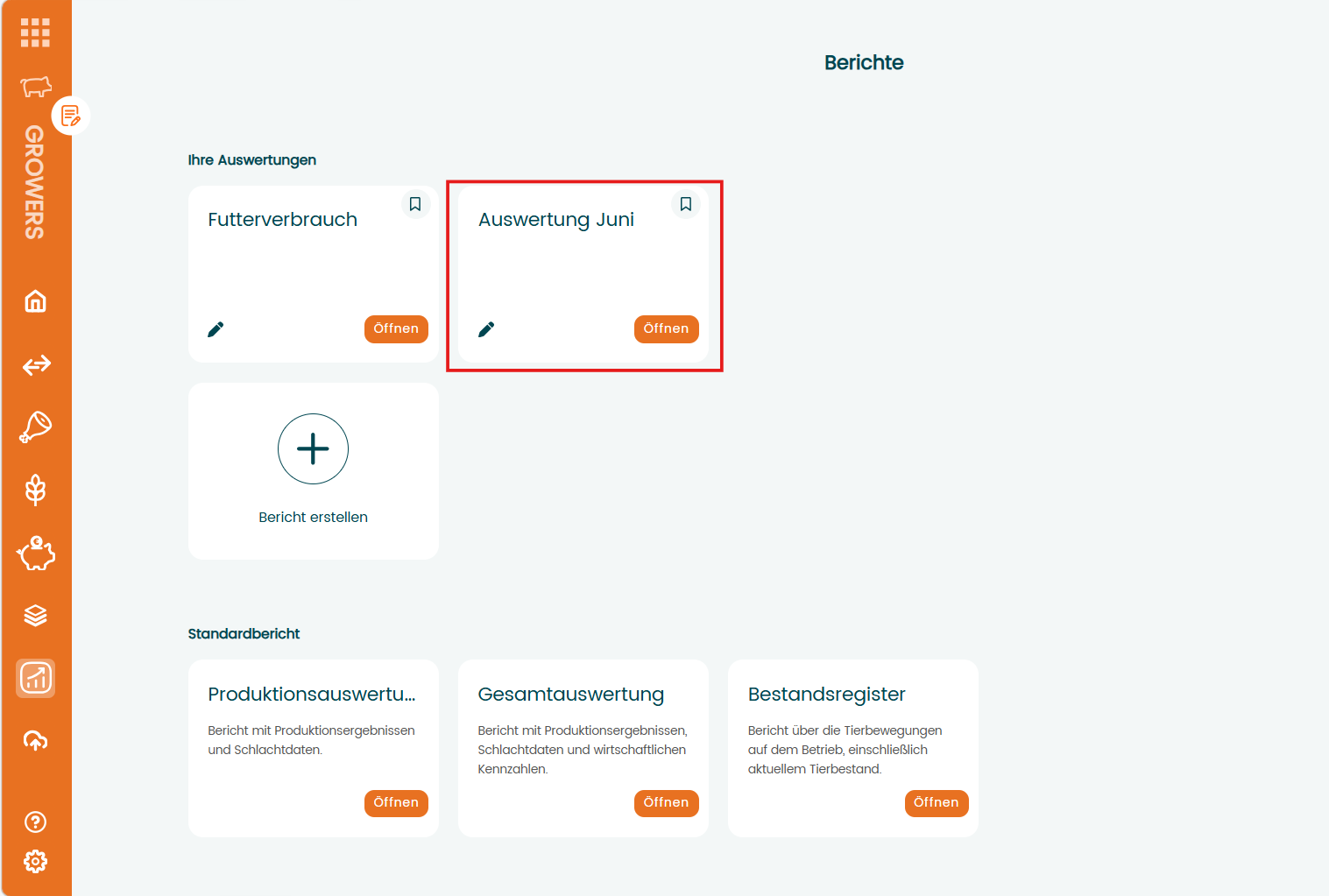
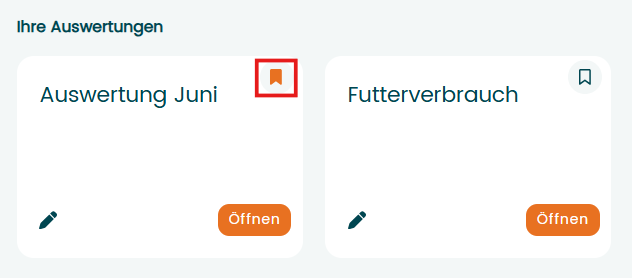
Wenn Sie möchten, dass eine bestimmter Bericht an erster Stelle unter „Ihre Auswertungen“ angezeigt wird, müssen Sie lediglich das Lesezeichen-Symbol in der oberen rechten Ecke anklicken – der Bericht wird dann automatisch an erster Stelle platziert.